
SSH 端口转发图形界面
本地与远程转发、动态 SOCKS5、多级跳板机,以及 SSH 命令与配置导入。
导入 ssh -L/-R/-D 命令与配置 →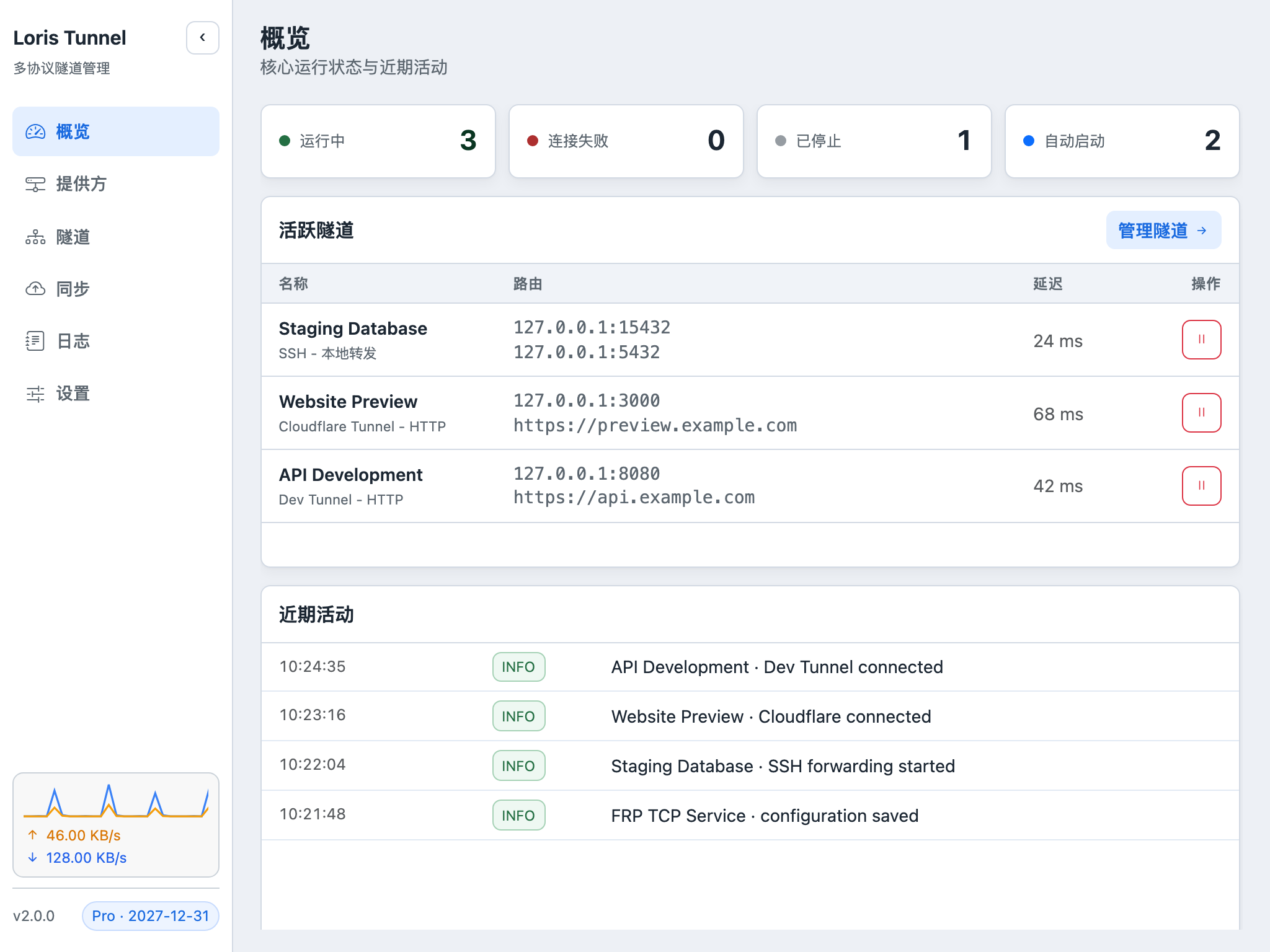
用箭头或滑动切换截图,点击图片可查看大图。
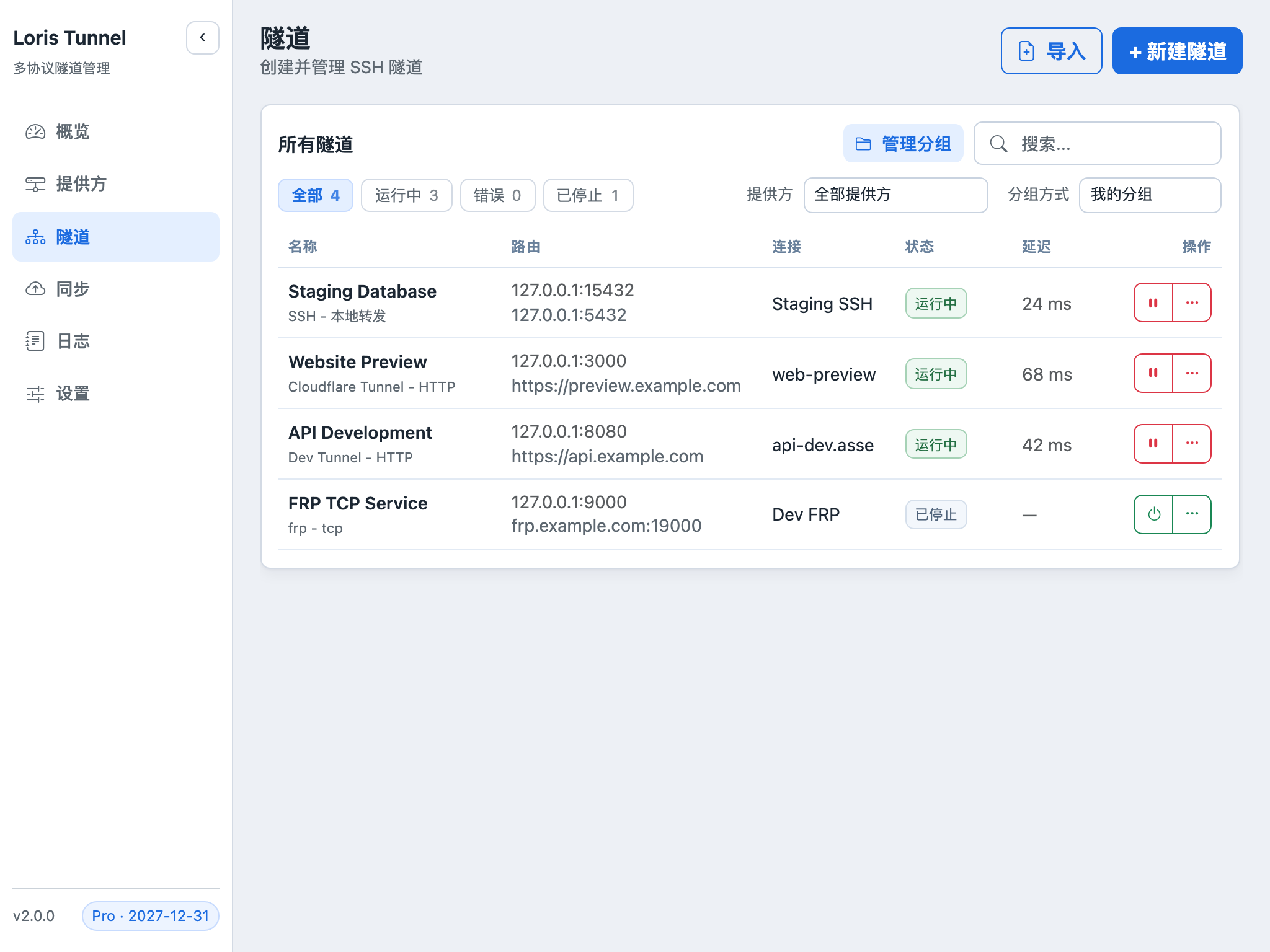
在一个列表中管理 SSH 端口转发、Dev Tunnel、Cloudflare 与 FRP 连接。
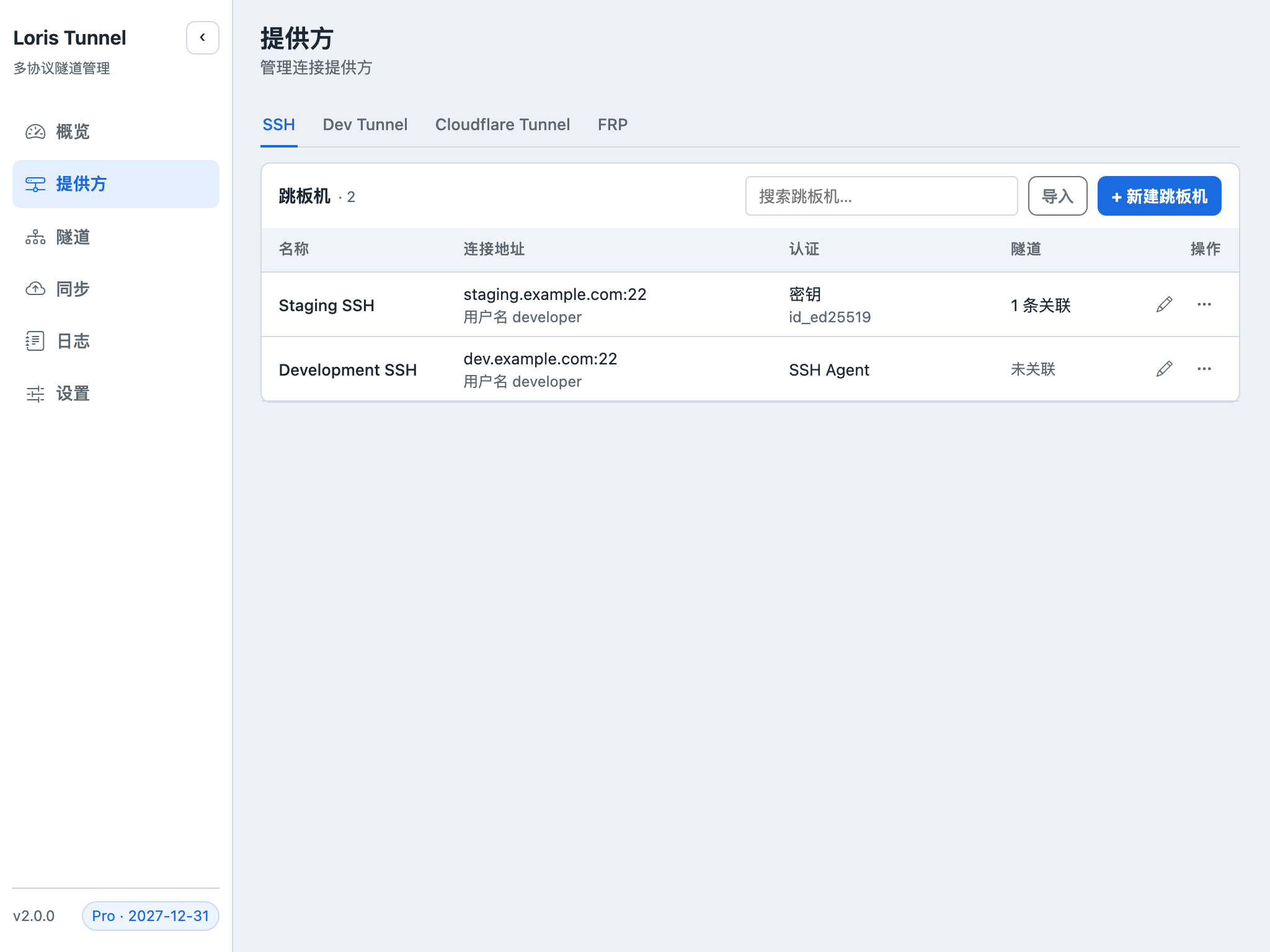
管理每台主机的认证方式、跳板机及其关联的 SSH 隧道。
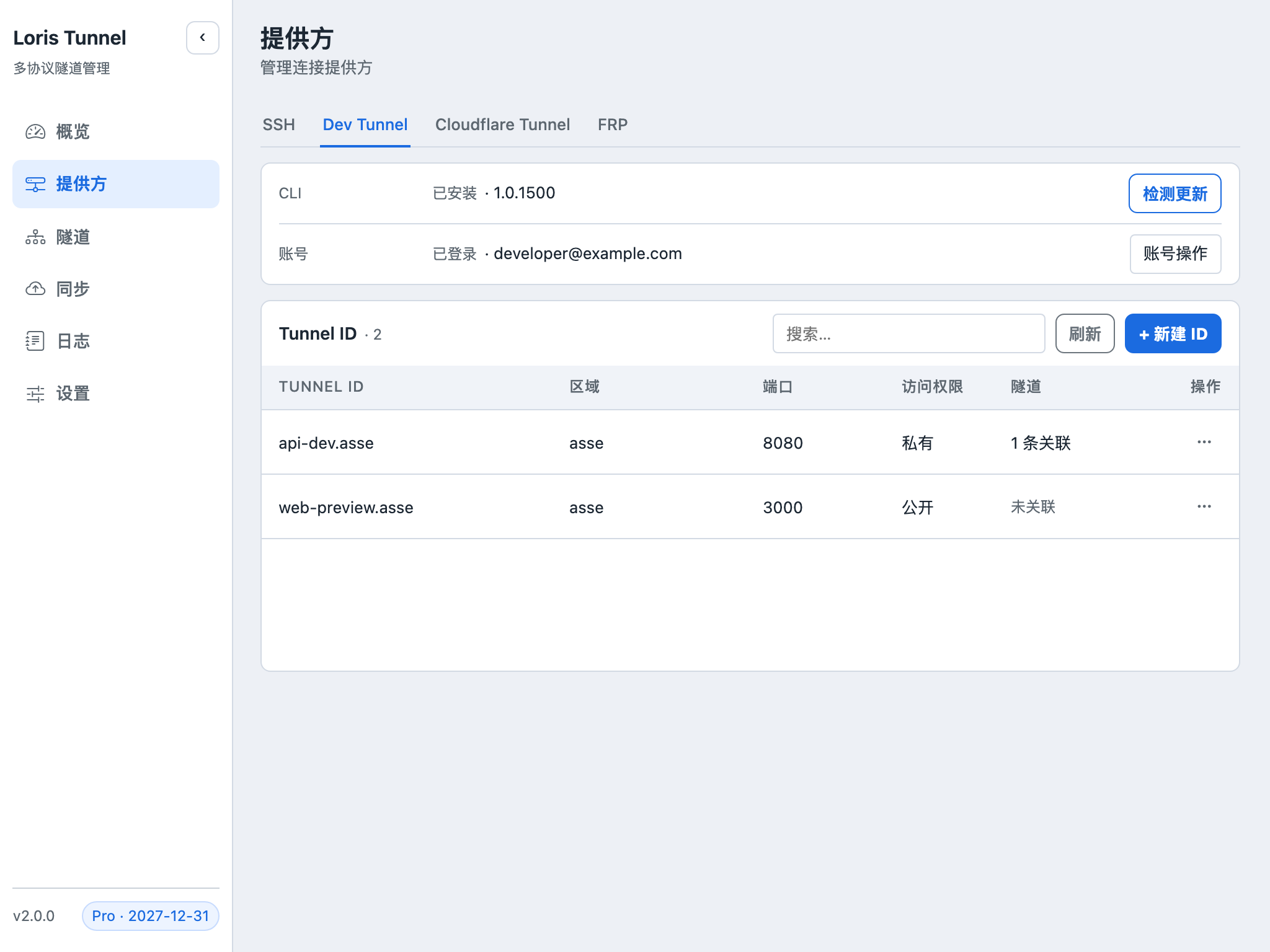
安装 CLI、登录,并在桌面端管理隧道资源。
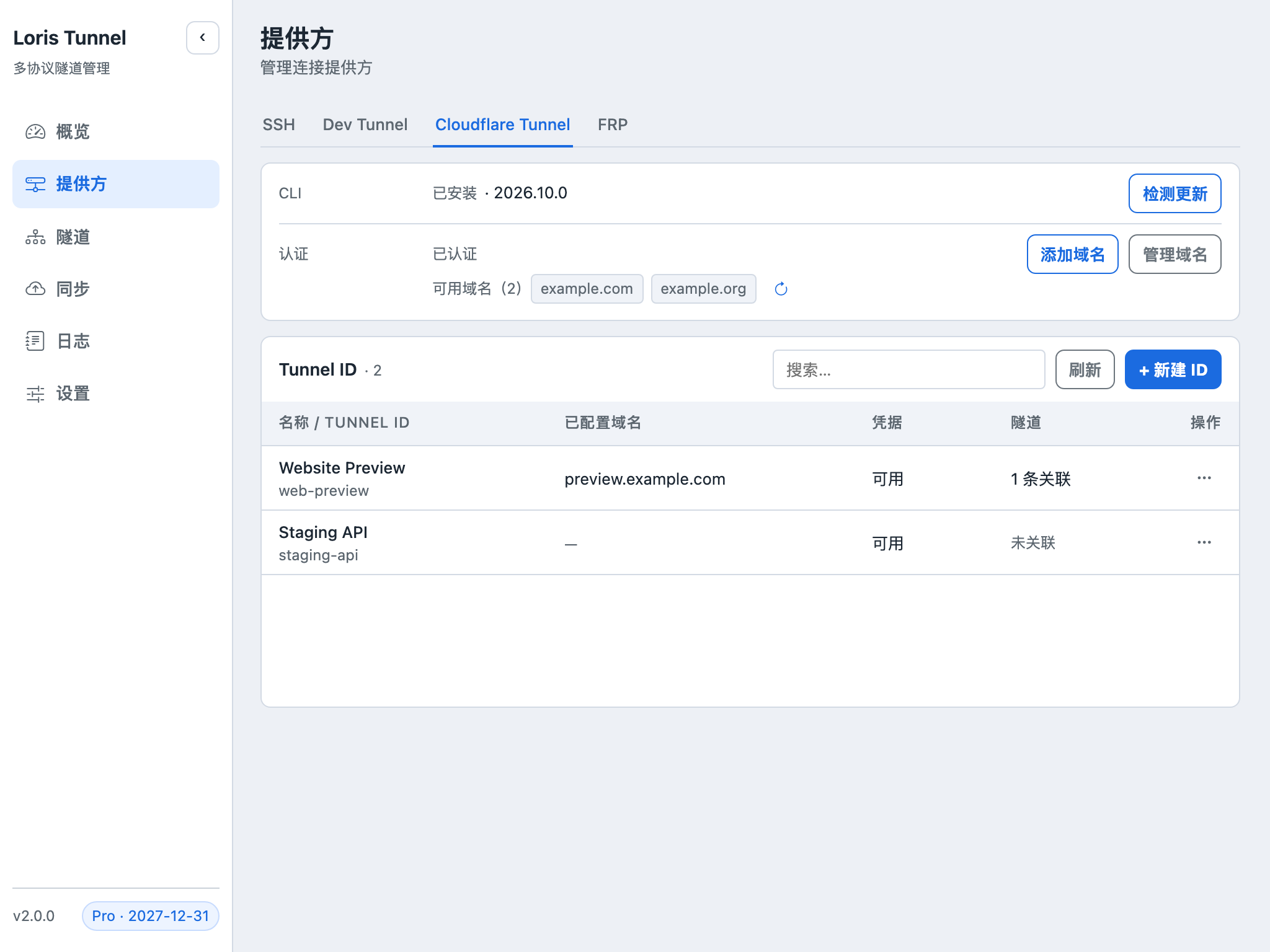
在一个界面里管理域名授权与命名隧道。
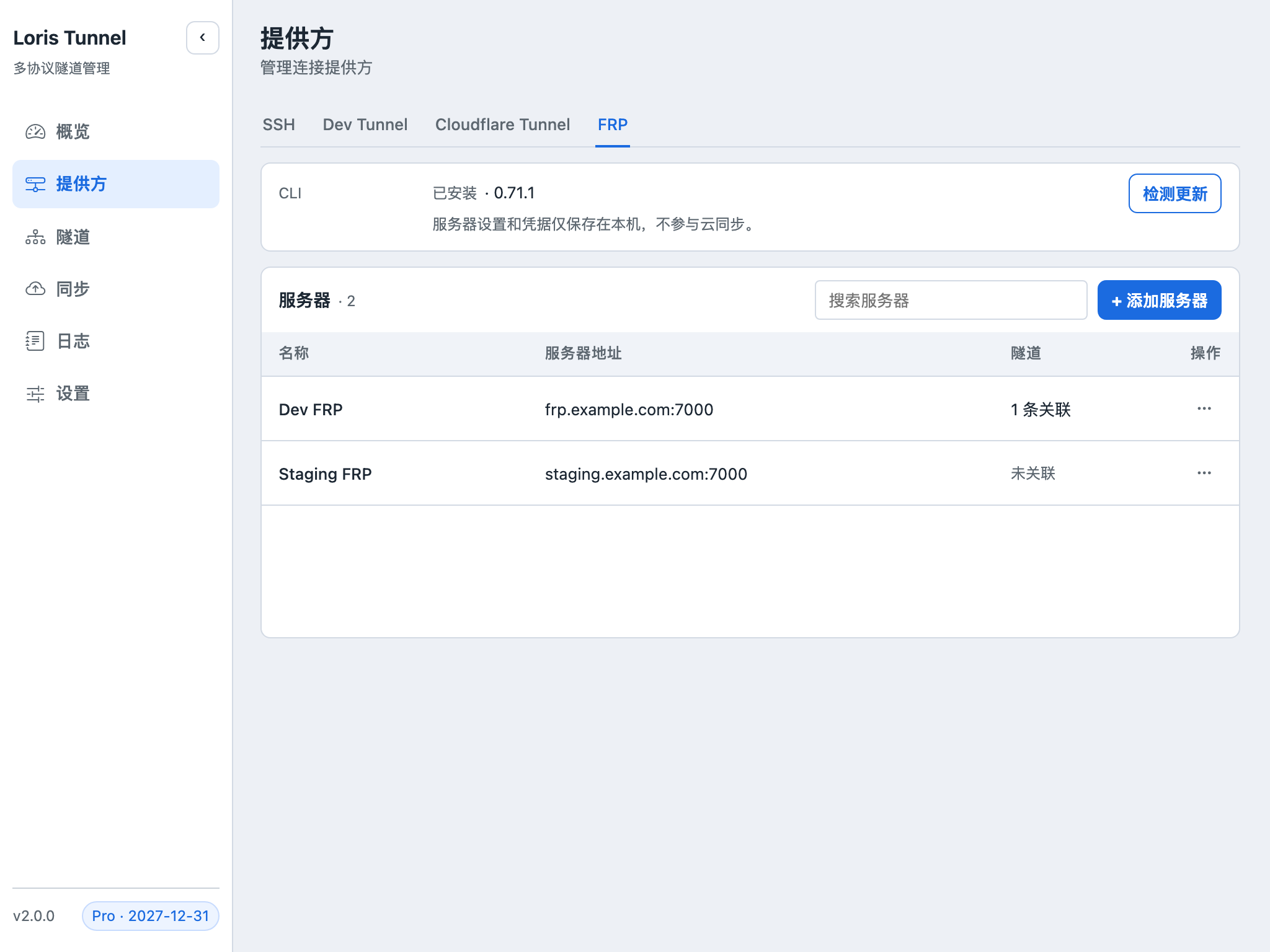
配置 frpc 的 TCP 与 HTTP 路由,接入你已有的 FRP 服务器。
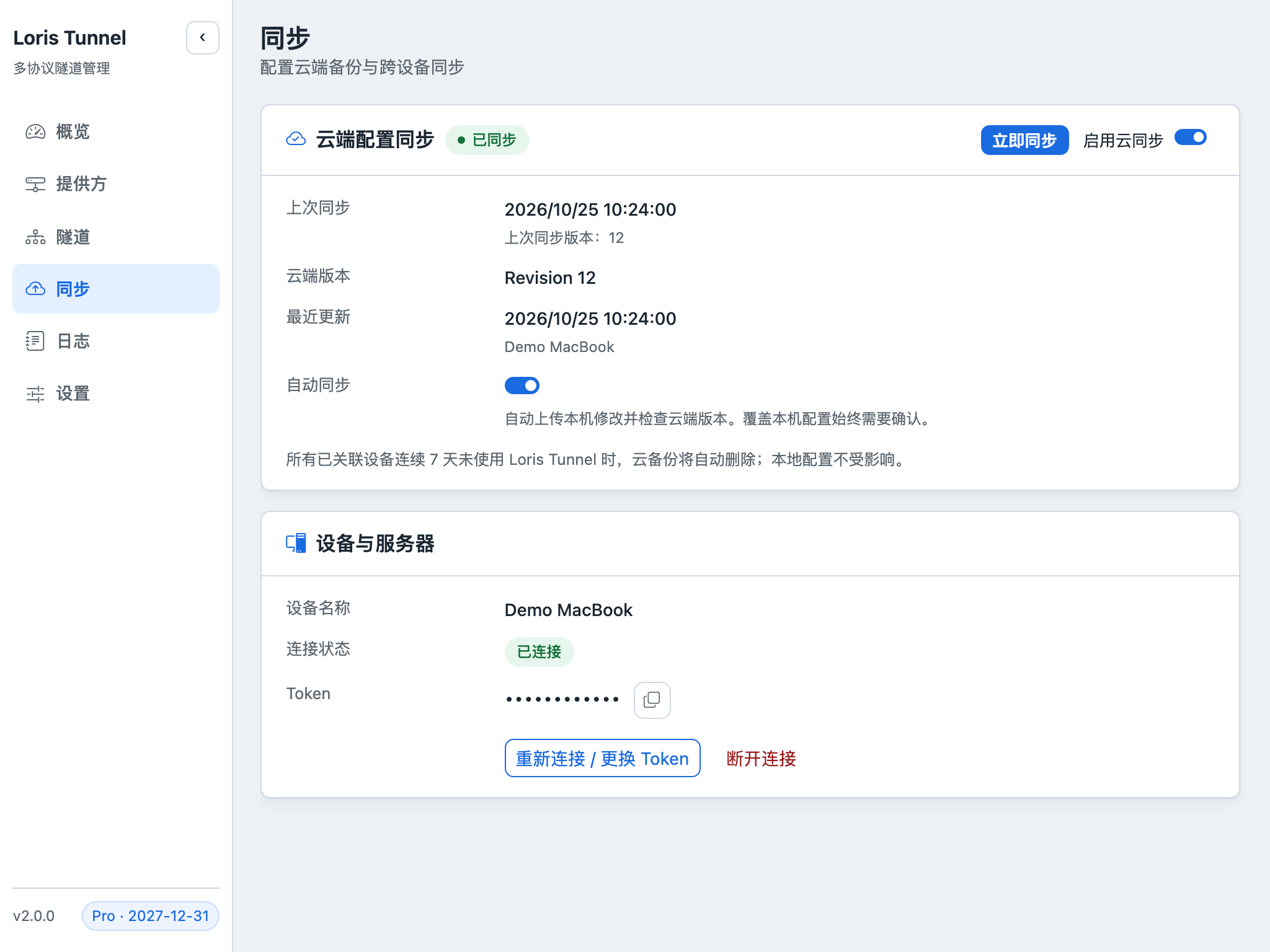
查看配置版本、已关联设备与连接状态。
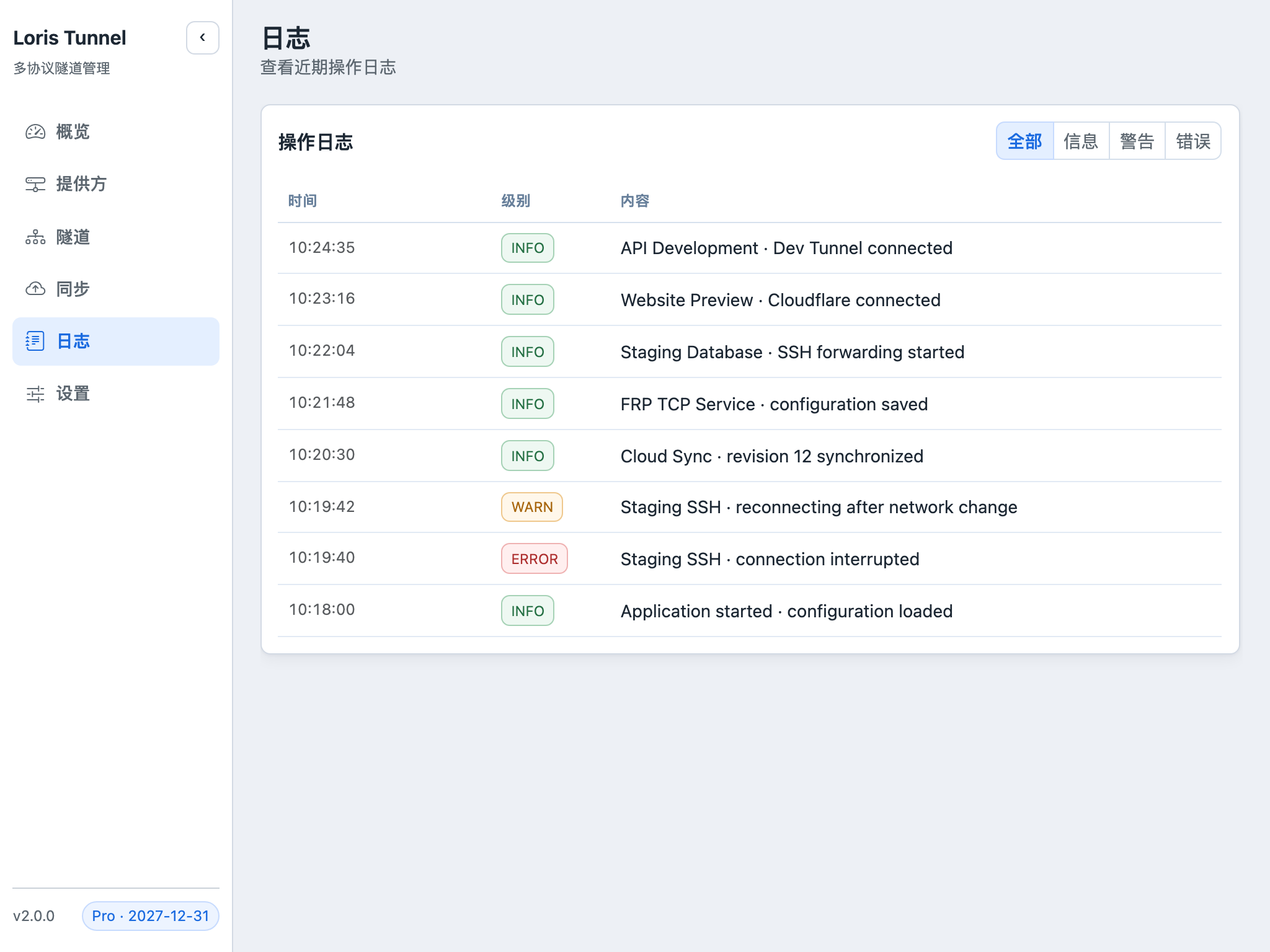
跟踪连接事件、警告与错误。
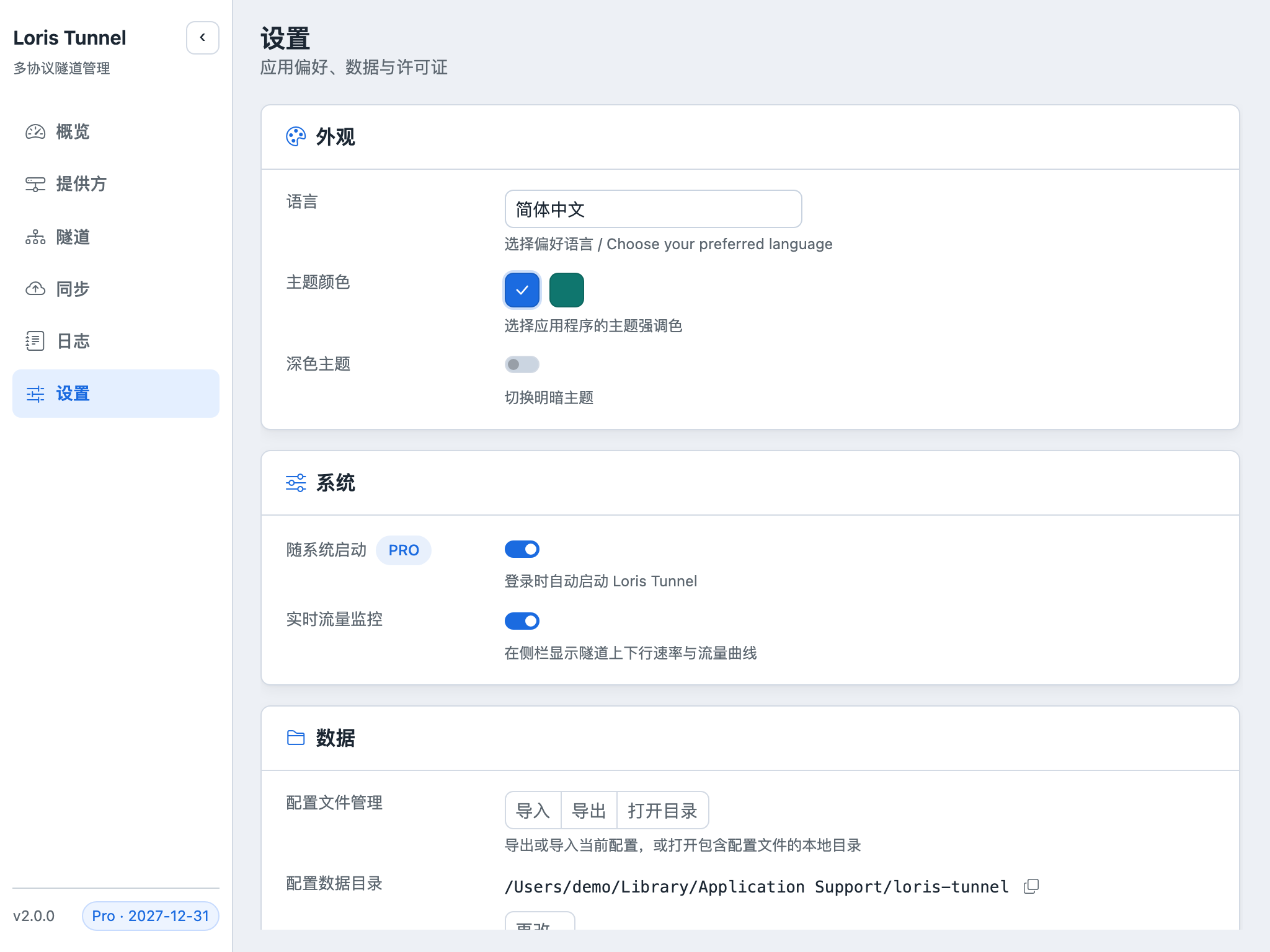
管理外观、启动偏好与配置文件。
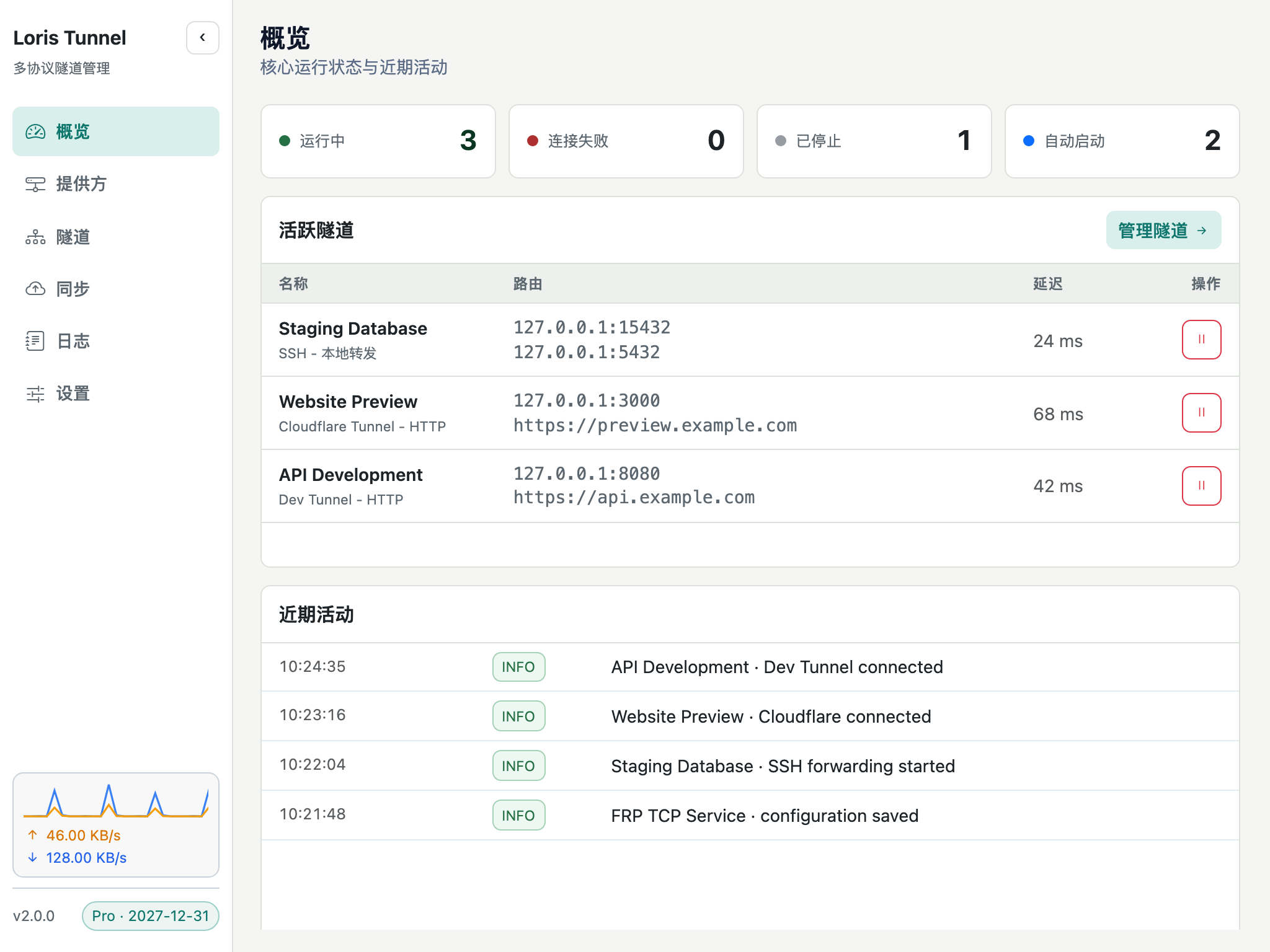
切换绿色强调色,为桌面应用换一种观感。
截图为演示数据,并非真实连接。教程描述当前源码版本;请查看 发布说明 了解你安装的版本包含哪些功能。
本地与远程转发、动态 SOCKS5、多级跳板机,以及 SSH 命令与配置导入。
导入 ssh -L/-R/-D 命令与配置 →在同一个桌面界面里使用 Microsoft Dev Tunnel、Cloudflare 命名隧道,或通过 frp 图形化客户端接入自己的 frps 服务器。
对比 Dev Tunnel、Cloudflare 与 FRP 教程 →组织隧道、复制配置,并指定哪些连接随应用启动。
管理随应用启动的隧道 →查看连接状态、随服务商而异的延迟、流量与最近事件。
排查 SSH 与隧道连接问题 →Pro 授权生效时,可备份配置并在恢复前查看云端版本。
了解云备份包含哪些内容 →浅色与深色主题、五种界面语言,以及可自定义的数据目录。
修改配置存储目录 →免费版可跨所有服务商同时运行最多三条隧道,启动与重连中的隧道同样计入。Pro 生效后解除该应用层限制并启用云备份。服务商自身的配额仍然适用。查看定价 →
选择你的平台。安装前请先查看 发布说明与可用版本。
通过 Microsoft Store 安装并自动获取更新。
前往 Microsoft Store 获取 ↗直接下载 Windows .exe 安装程序。
下载 .exe ↓Apple Silicon 与 Intel Mac 共用一个安装包。
下载 .dmg ↓可以,具体准备取决于你选择的方案。Dev Tunnel 需要 GitHub 或 Microsoft 账号;当前 Cloudflare 集成需要一个托管在 Cloudflare 的域名;frp 需要你已有的、可连接的 frps 服务器。查看各方案的配置教程 →
访问远端数据库等服务或配置端口转发,可选 SSH;临时分享本地开发服务,可选 Dev Tunnel;通过自定义域名发布 Web 服务,可选 Cloudflare Tunnel;接入自己管理的 frps 服务器,可选 frp。按使用场景选择教程 →
可以,通过适合的隧道方案把本地 HTTP 或 HTTPS 服务提供给外部访问。本地服务和隧道都需要保持运行;接收 Webhook 时,还需要让发送方能够直接访问端点,Dev Tunnel 的私有访问模式可能要求登录。了解本地服务分享与访问权限 →
可以,Loris Tunnel 支持导入 ssh -L、-R、-D 命令和 SSH 配置,创建对应的转发配置。导入后请核对主机、端口和认证信息,再启动连接。查看 SSH 导入教程 →
隧道运行不代表本地服务、DNS 和访问权限都已就绪。请先确认本地源站可访问,再检查端口、协议、域名与日志;Dev Tunnel 私有端点要求登录是访问控制的一部分。查看连接排障指南 →
已建立的连接中断后,应用会尝试自动重连;你也可以为隧道启用“随应用启动”。如果希望应用在登录系统后自动打开,需要单独设置开机自启。自动重连无法修复错误凭据或已停止的源站服务。了解自动启动与重连 →
免费版可跨所有服务商同时运行最多 3 条隧道,启动与重连中的隧道同样计入。Pro 生效后解除该应用层限制并启用云备份,服务商自身的配额仍然适用。查看定价 →
支持 Windows(通过 Microsoft Store 或直接下载 .exe 安装包)与 macOS(通用 DMG,兼容 Apple Silicon 与 Intel Mac)。
有疑问或反馈?发邮件至 admin@lorisdev.cc,或加入 QQ 群 1009737419。